學習的第一步
IT 專業指南
面向開發者和 IT 從業者的 12 步路線:先掌握、、 和 ,再進入、 和。每條命令都親手逐一執行。
- 學會工具,就能提升解決問題的能力。先從親手執行一條命令開始。
- 人工智慧生成的程式碼,也要理解其原理,再親手執行並驗證。
- 從小處做起,不斷修改和記錄。親手完成的經驗會積累成開發能力。

這是為開發者、運維和 IT 從業者準備的路線。大多數設計工具在終端裡執行,並在 GIT 裡工作。所以先學命令、Shell、GIT 和編輯器,再在上面加上人工智慧基礎、進階課程和。最後與人工智慧一起寫。
- 適合誰
- 開發者 · 伺服器運維 · IT 從業者
- 預計時長
- 每週 4 次 · 約 12 周
- 步驟數
- 12 個步驟 必修 10
學完這條指南,你就能……
- 在終端裡工作:移動檔案、用管道連線命令、編寫小型 Shell 指令碼。
- 用 GIT 保護你的工作——、、撤銷,以及發起拉取請求(——請求把你的改動合並進去)。
- 把程式設計任務交給人工智慧,並在保留之前用 審查它的修改。
學習的第一步
按這個順序學
- 必修
- 選修
-
1
 鍵盤·滑鼠·麥克風
選修
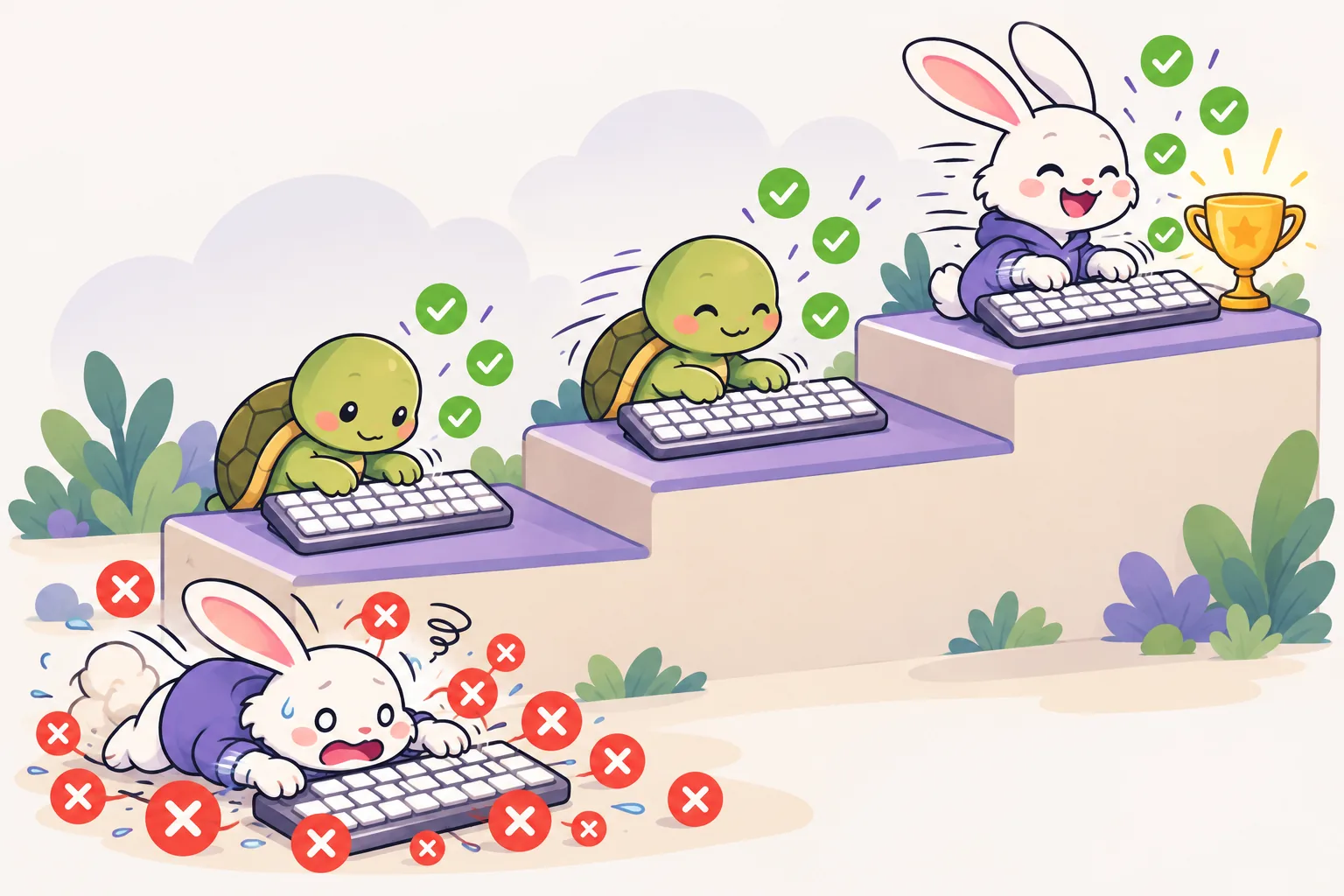
已經打得快就可以跳過。不過終端操作看重的是準確度而不是速度——一個錯字就能把整條命令變成另一回事。準確率不到 95%,建議先練一練。
開始
-
2
 Shell 命令
必修
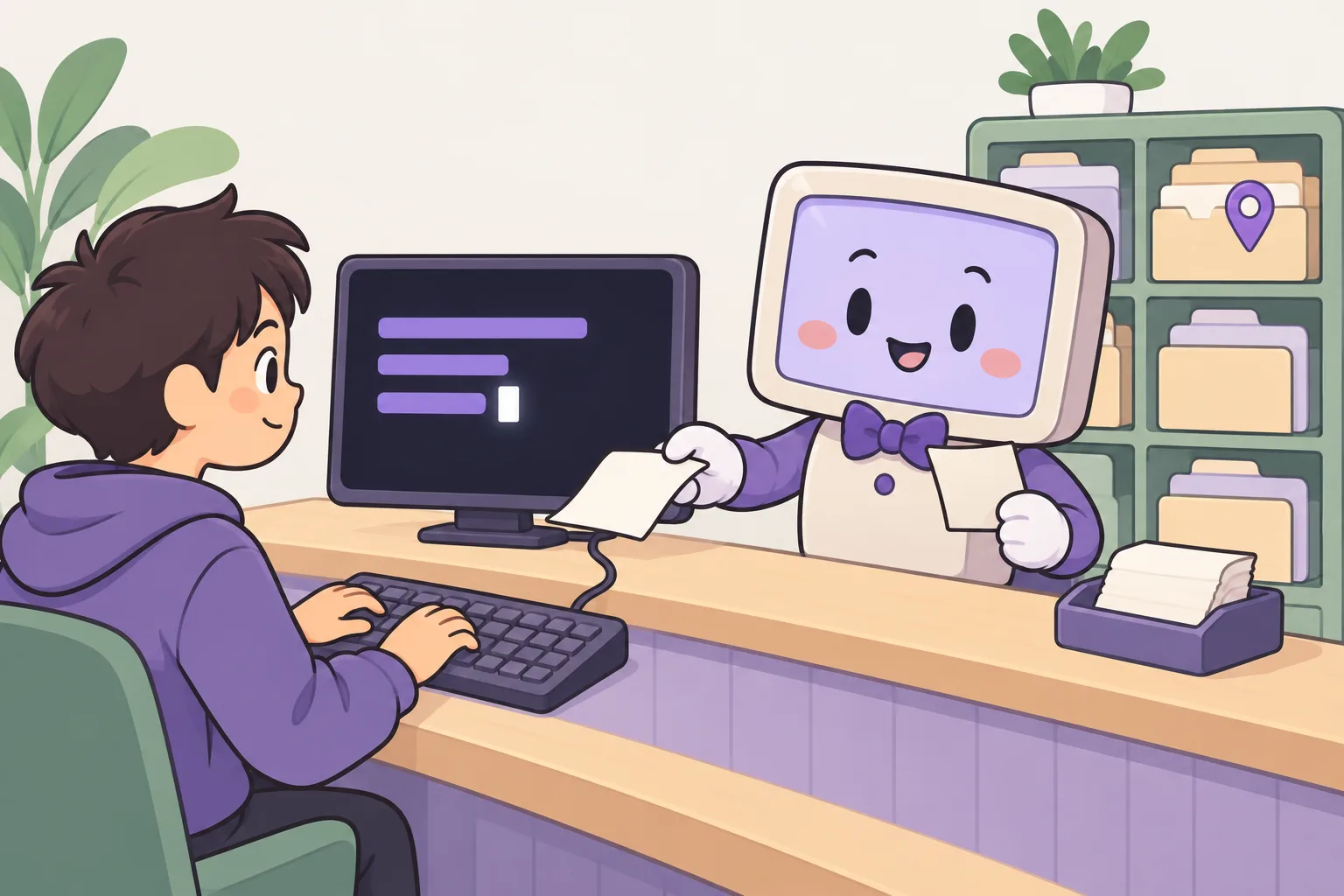
必修。把移動檔案、許可權、管道、重定向等基本命令親手輸入在瀏覽器裡執行的真實 Linux 終端中來掌握。這是之後所有階段的基礎。
開始
-
3
 Shell 程式設計
必修
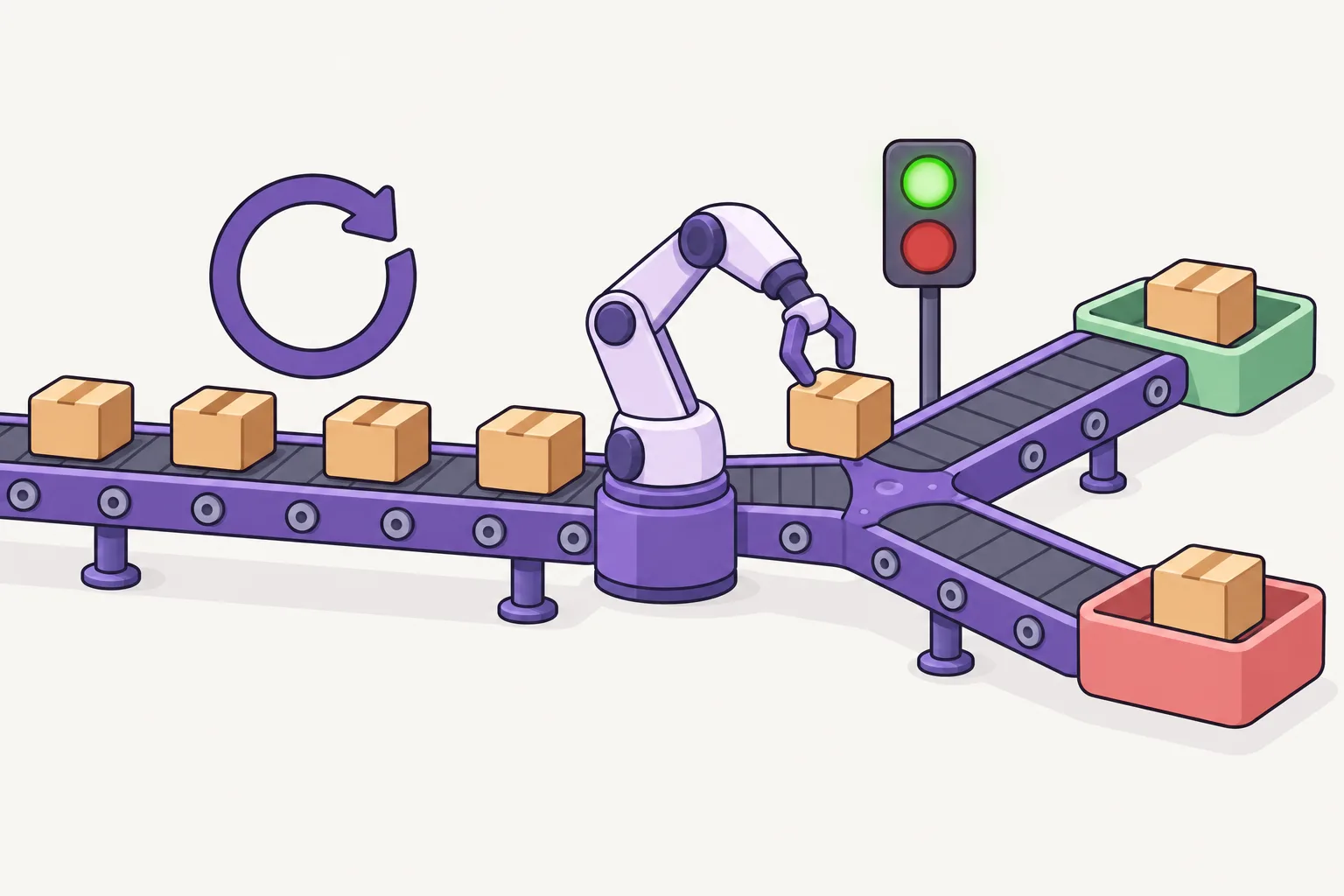
同樣是必修。十六節課帶你從變數、條件、迴圈和函式,學到安裝開發工具和正規表示式,讓你能用指令碼把重複的工作自動化。這些內容在 macOS 預設的 zsh 裡幾乎都能照樣使用。
開始
-
4
 GIT
必修
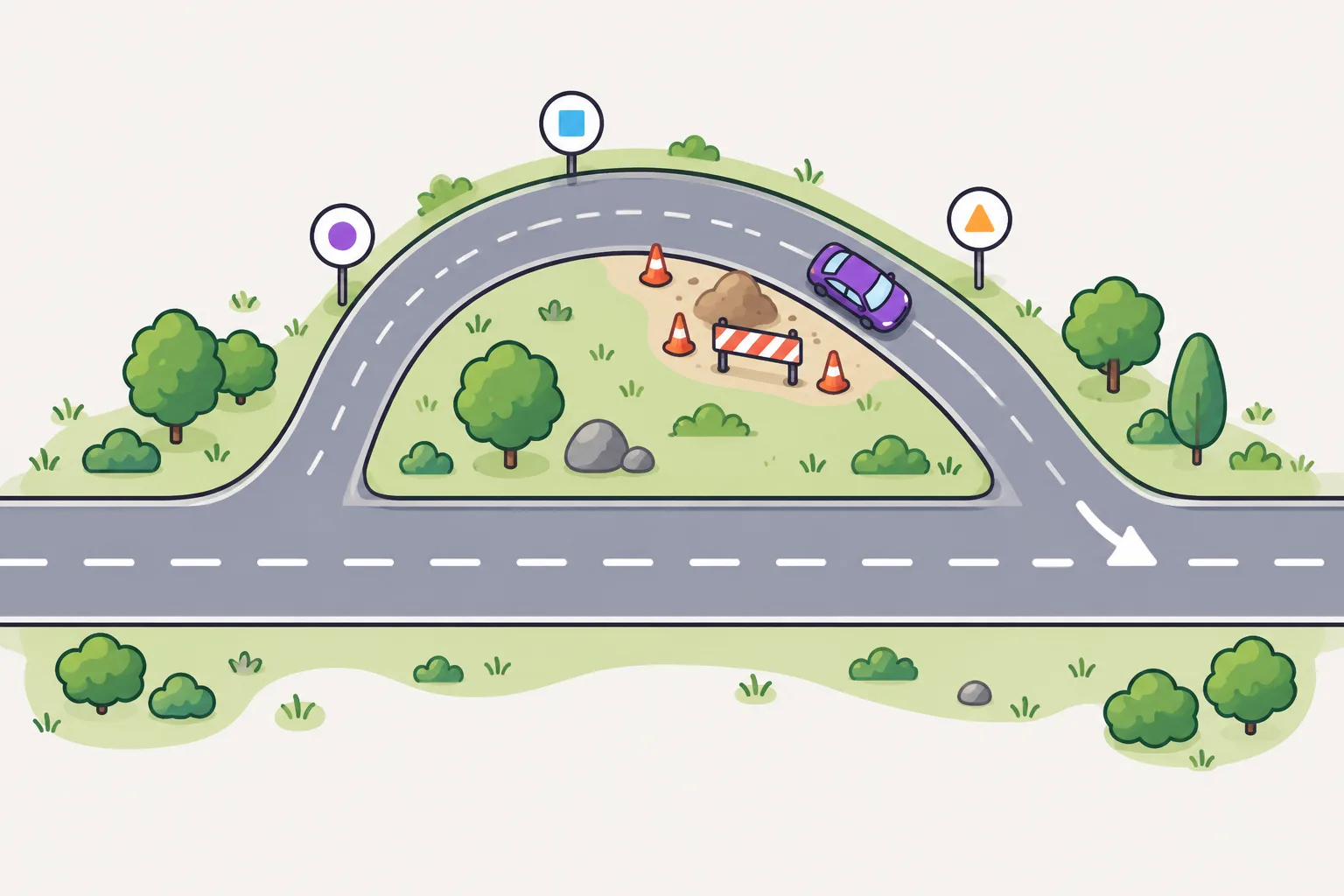
把程式碼交給人工智慧之前,你需要一個撤銷的辦法。九個步驟帶你學會提交、分支和 PR,一直到團隊協作。人工智慧改過的程式碼,照樣要用 diff 審查,用提交儲存。
開始

-
5
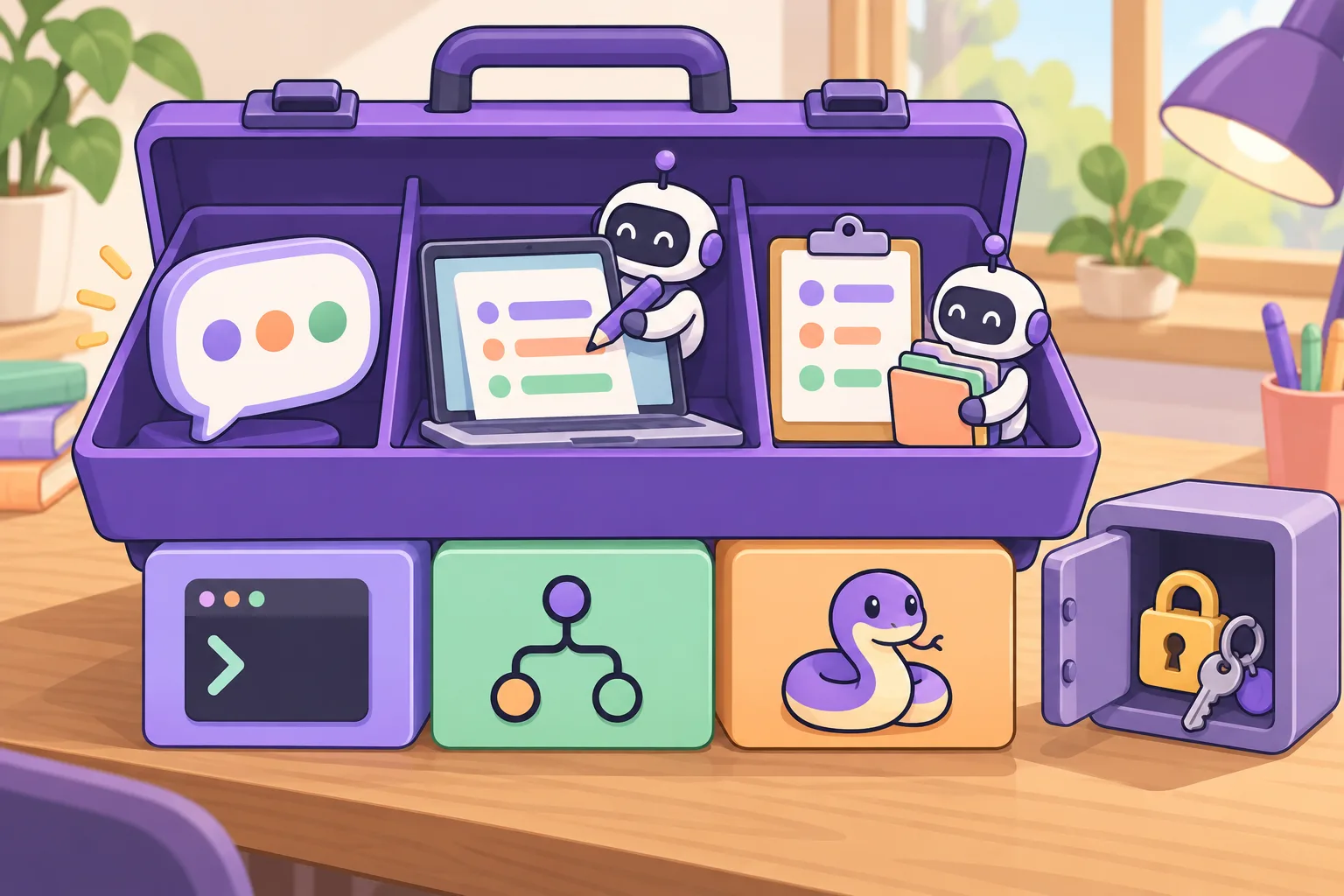 VSCode (Visual Studio Code)
必修
VS Code 是一個程式碼編輯器,終端、Git 和除錯都在同一個介面裡。人工智慧程式設計工具可以作為擴充套件裝進去,也可以作為獨立應用或終端工具來用。下面是最有名的三個。
GitHub Copilot — 邊打字邊建議下一行,還能透過聊天解釋或修改程式碼。比較容易上手。
Claude Code — 在終端裡能用,作為編輯器擴充套件也能用。它是一個智慧體,會讀檔案、改檔案,甚至執行命令,所以適合把整項任務交給它。
Codex — OpenAI 的程式設計智慧體。交給它一項任務,它會把改動以 diff 的形式交回,由你來審查。三個都試一試,留下最適合你工作的那個。
開啟網站
-
6
 Python 學習
必修
你的第一門程式語言。九節短課講基礎:輸出、變數、條件、迴圈、列表、函式等。不用安裝,在瀏覽器裡直接執行並批改。進階課程會用 Python 處理一個小模型,所以先在這裡學會讀程式碼。
開始
-
7
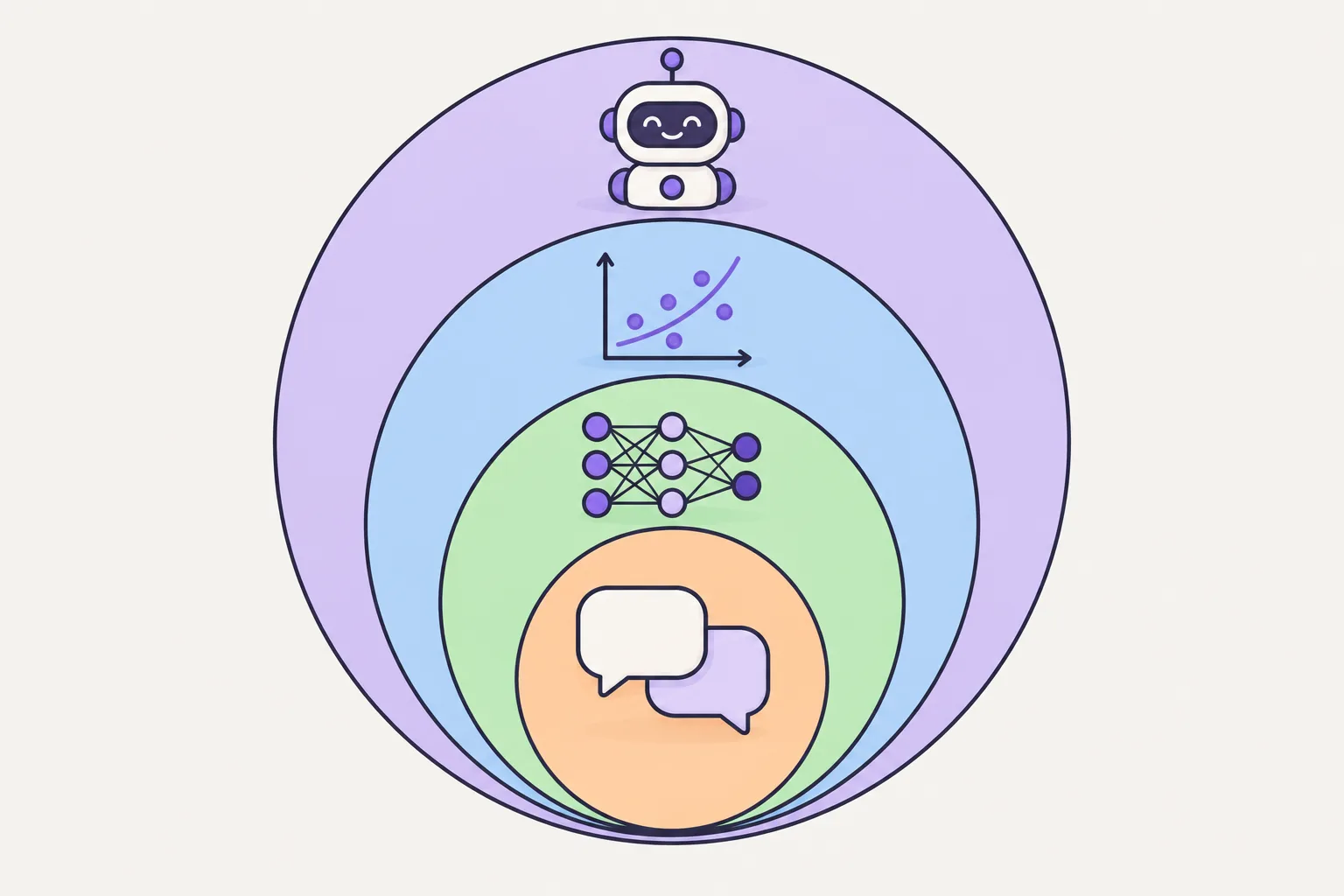 人工智慧入門
必修
工具到手了,接下來該把人工智慧是什麼弄準確。詞元、上下文、模型這些詞一旦有了具體含義,各種人工智慧工具的引數就不再像是隨便定的了。
開始
-
8
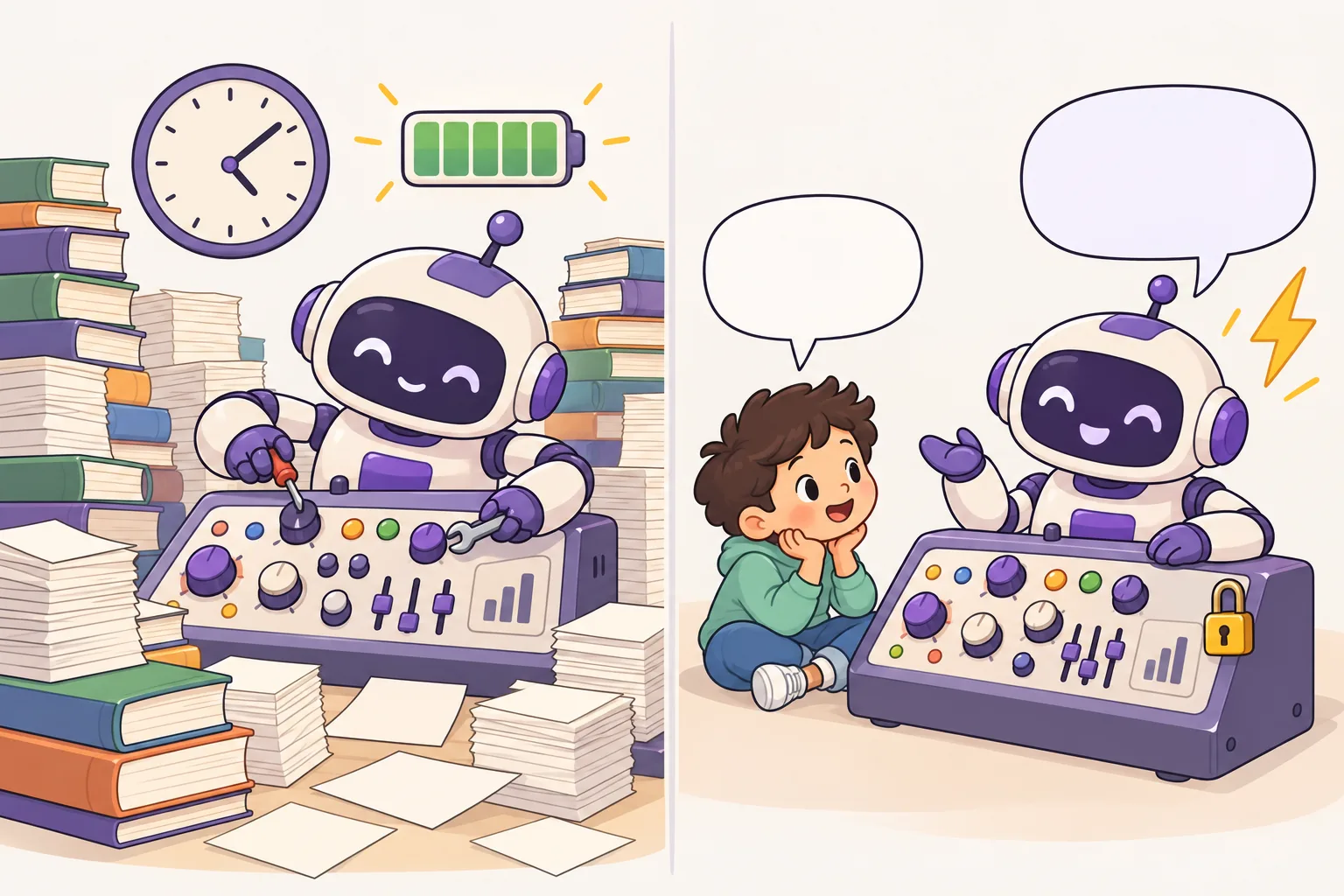 人工智慧開發進階課程
必修
造訓練資料、親手訓一個小模型、再評估結果。「用人工智慧的人」和「做人工智慧的人」,就在這裡分岔。
開始

-
9
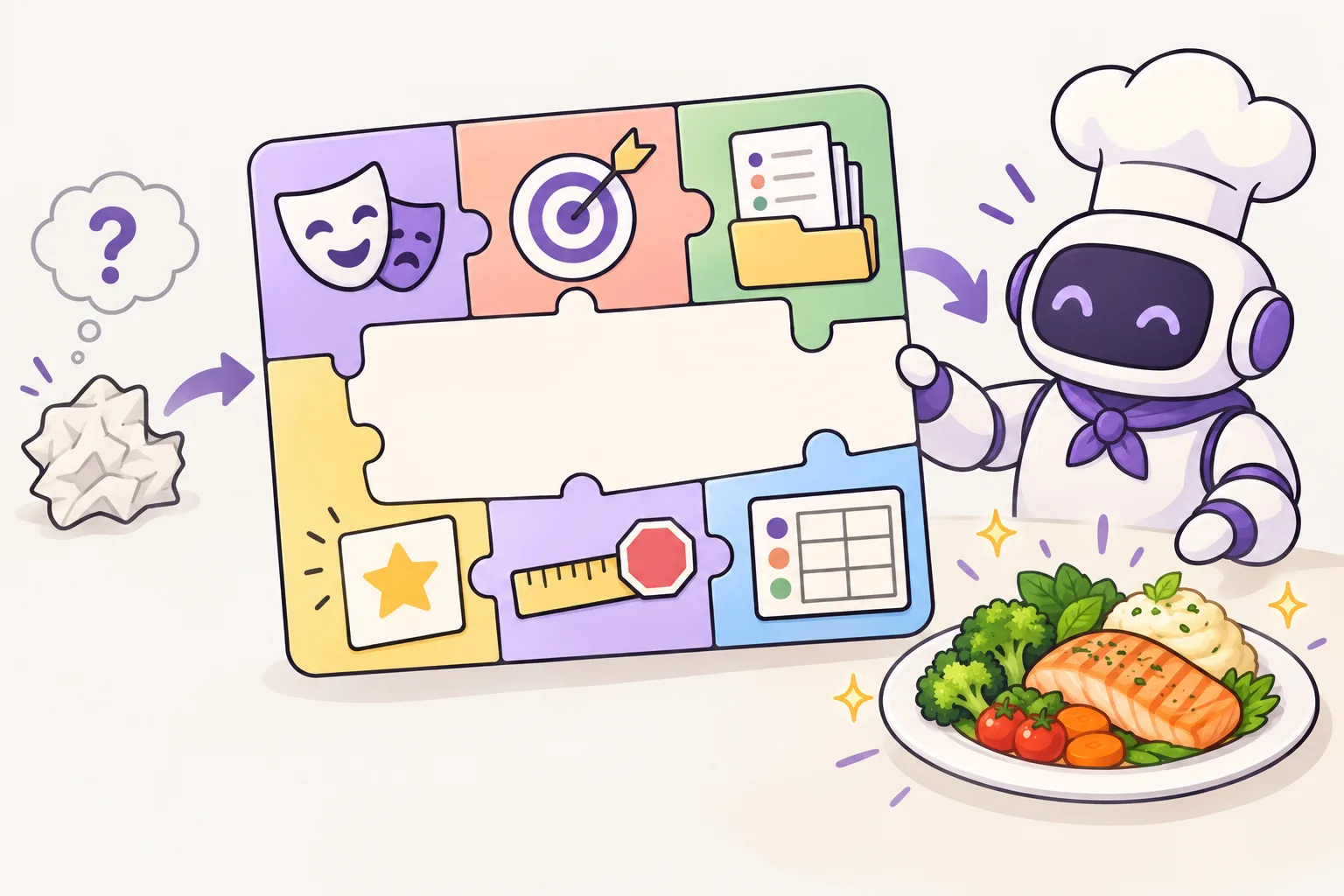 指令、取樣與驗證
必修
人工智慧課程第 9 章講指令、取樣和核對如何配合。寫一條包含目標、背景、限制條件和輸出格式的提示詞,用 Lyen 跑幾次。然後比較:哪些不變,哪些會變,哪些還得你自己核對。
上下文 — 模型一次只能讀固定長度的內容。對話變長後,應用會截掉或總結前面的部分,細節可能因此丟失。重要的條件請再寫一遍。
取樣 — 模型按機率挑選下一個詞元,所以同一條提示詞每次的回答都可能不同。調低溫度(決定回答抽取得多均勻的設定)能讓回答更相近,但相近不等於正確。
核對 — 事實要用別的資料核對,程式碼要自己執行。只記下核對過的結論。
開始
-
10
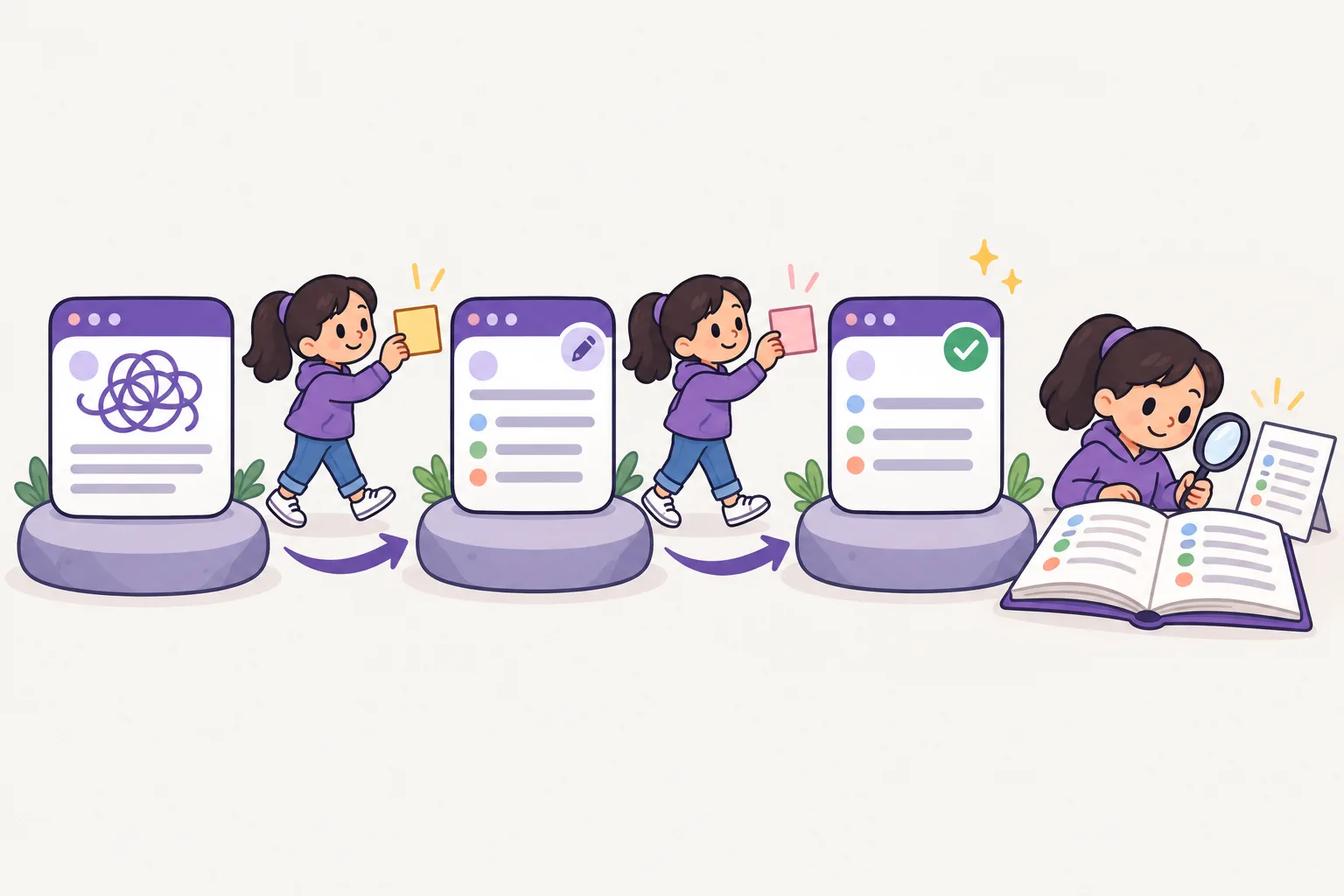 Lyen · AI 老師
必修
在實際工作裡,對話質量就是產出效率。與其把報錯日誌整段貼過去,不如連同復現條件和預期行為一起給出,快得多。這個習慣就用 Lyen 學習助手來練。
開始
-
11
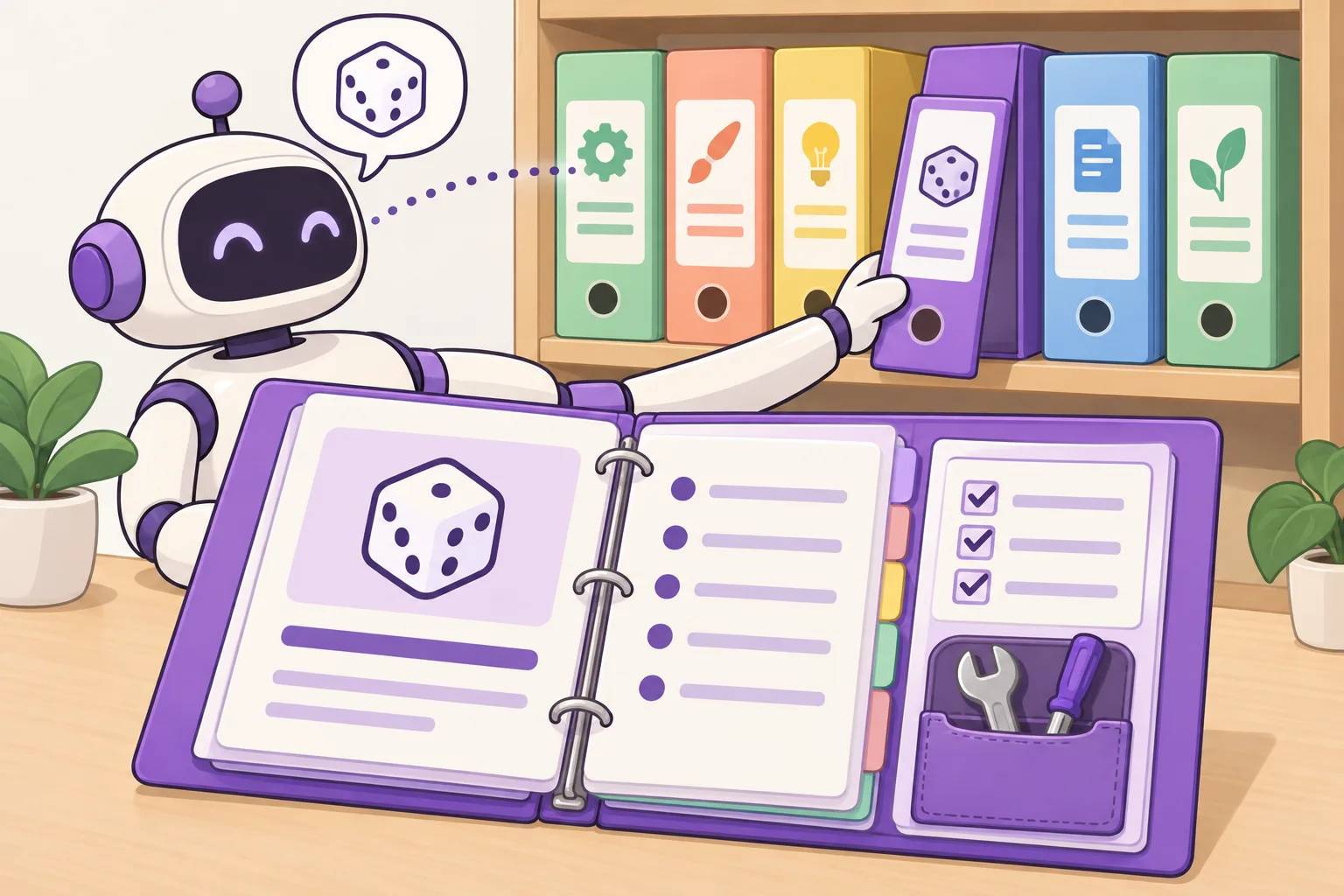 智慧體技能
選修
選修。如果你經常讓人工智慧智慧體做同一類任務,就把步驟寫下來一次,做成技能包。技能包是一個裝著 SKILL.md 指令檔案的資料夾。“智慧體技能”頁面會講清楚所有內容,並帶你做出第一個。
開始

-
12
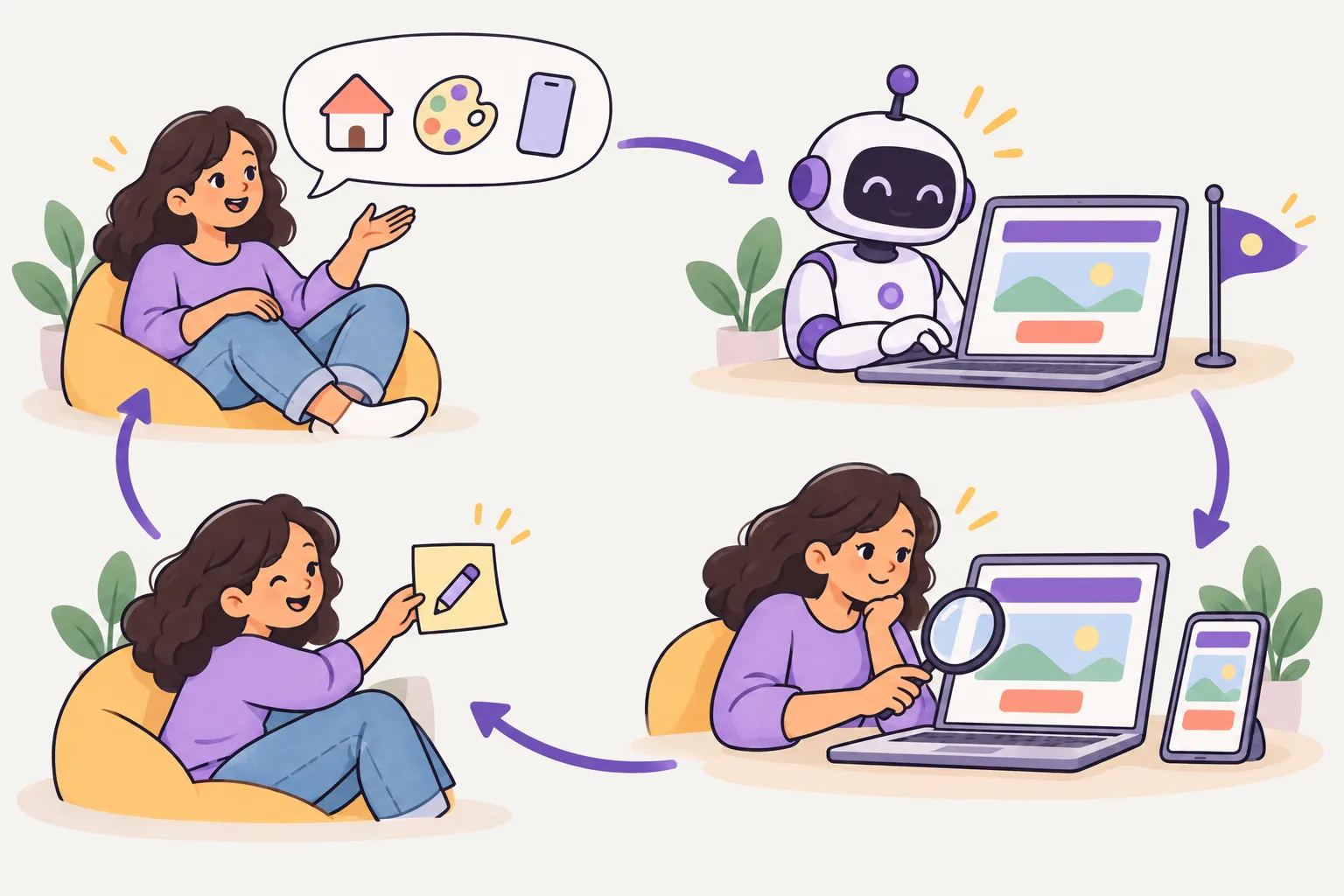 Vibe 程式設計
必修
最後一步。用平常的話說出你想要什麼,人工智慧就會寫程式碼。然後把前面學的全用上——在終端裡執行,讀 diff,能用的就提交,不行的就撤銷。會檢查結果的人,氛圍程式設計也走得最快。
開始
這樣做會更順利
- 別跳過終端和 Shell。大多數人工智慧工具都跑在它們之上。
- 學到的命令當天就用到真實工作裡。不用的命令,下週就忘光了。
- 人工智慧給的命令,別直接回車——先讀懂它要幹什麼。刪掉的東西是回不來的。